RQIConverter 取扱説明書
Quest / iOS アバター最適化ツール
バージョン 1.2.3 最終更新日: 2026年7月10日
はじめに
RQIConverter でできること
RQIConverter(アールキューアイ・コンバーター)は、PC向けに作られたVRChatアバターを、Quest / iOS(Android)に対応させるための最適化ツールです。次の作業を、Unity上のひとつのウィンドウだけで完結できます。
- シェーダー変換 — PC専用のシェーダー(見た目を制御する仕組み)を、Quest / iOS で使える軽いシェーダーへ自動で変換します。
- 容量削減 — テクスチャ圧縮やポリゴン削減で、アップロードできるサイズまで容量を減らします。
- 性能ランク対策 — VRChatの「パフォーマンスランク」を、目標のランクに近づくよう自動で調整します。
- アップロード — 変換したアバターを、そのままQuest / iOS 向けにアップロードできます。
むずかしい設定を覚えなくても、「①これだけできたらOK!」の手順どおりに進めれば、アップロードまでたどり着けるように作られています。
完全非破壊 — 元のアバターは絶対に壊れません
RQIConverter は完全非破壊です。これは「元のアバターには一切手を加えない」という意味です。
最適化は、元アバターのコピー(クローン)や、ビルド時にだけ一時的に適用される仕組みを通して行われます。そのため、
- 設定を間違えても、元アバターは無傷です。
- 気に入らなければ、いつでも最初からやり直せます。
- PC版のアバターはそのまま残り、影響を受けません。
安心して、いろいろな設定を試してみてください。
動作環境
| 項目 | 必要なもの |
|---|---|
| Unity | 2022.3.22f1 |
| VRChat SDK | SDK3 - Avatars |
| NDMF (Modular Avatar 基盤) | 必須。Modular Avatar や Avatar Optimizer (AAO) を導入すると一緒に入ります(→ ①章 Step 2) |
| OS | Windows |
上記はVRChatが公式にサポートするアバター向けUnityバージョンに合わせています。異なるバージョンでは正しく動作しないことがあります。
免責事項
- 本ツールの利用によって生じたいかなる損害(データの破損、アップロードの失敗、アカウントに関するトラブル等)について、制作者は一切の責任を負いません。自己責任でご利用ください。
- 本ツールは非公式ツールであり、VRChat社およびUnity Technologies社とは関係ありません。
- VRChat SDK・Unity・外部ツール等のアップデートにより、本ツールが正しく動作しなくなる場合があります。
- 「実験的」と記載された機能は、仕上がりが安定しない場合があります。結果を確認しながらご利用ください。
- 本ツールおよび本マニュアルの内容は、予告なく変更されることがあります。
説明書について
- zipファイルに同梱されるPDF,txt説明書より、このオンライン説明書が最新となります。
① これだけできたらOK! 導入〜アップロード
まずは「PC向けアバターをQuest / iOS 向けにアップロードする」という一本道だけを、順番にたどっていきましょう。ここに書いてあることだけできれば、とりあえずアップロードは完了します。
Step 1: Android / iOS ビルドサポートを追加する
Quest / iOS 向けにアップロードするには、Unityにプラットフォームのモジュールを入れておく必要があります。
- Unity Hub を開き、左メニューの
Installs(インストール)を選びます。 - お使いのUnityバージョン(2022.3.22f1)の歯車マーク、または「⋮」メニューから
Add modules(モジュールを追加)を選びます。 - Android Build Support にチェックを入れます(Quest向けに必須です)。一緒に表示される「Android SDK & NDK Tools」「OpenJDK」もまとめて入れておきましょう。
- iOS にもアップロードしたい方は、iOS Build Support にもチェックを入れます。
Install(インストール)で追加します。
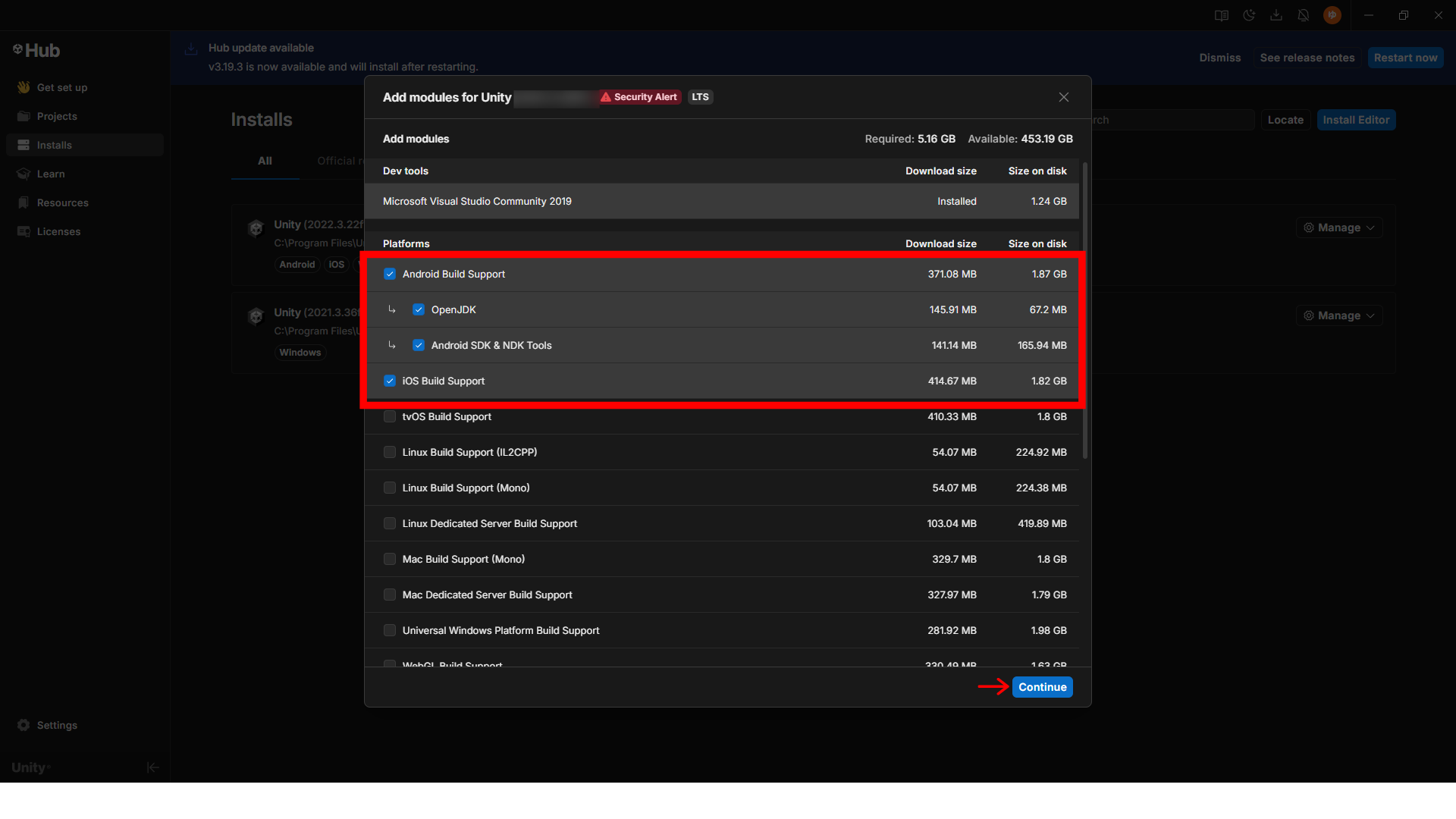
プラットフォームの切り替え(PC ⇄ Android など)はRQIConverterが自動で行います。ここではモジュールさえ入っていれば大丈夫で、面倒な切り替え操作を自分でする必要はありません。
Step 2: 前提となるパッケージを入れる
RQIConverter のビルド時変換には NDMF (Modular Avatar 基盤) が必須です。NDMF は単体で探して入れなくても、MAまたは次のツールを追加すれば一緒に導入されます。いずれも VCC / ALCOM の「Manage Project(プロジェクト管理)」画面から追加できます。
- Avatar Optimizer (AAO) — メッシュやマテリアルの統合・不要要素の削除を非破壊で行うツールです。これを追加すると、必須の NDMF も一緒に導入されます。追加を強くおすすめします。
- Limitex Avatar Compressor — テクスチャを非破壊で自動圧縮するツールです。Quest / iOS の容量削減で主力となります。追加推奨です。
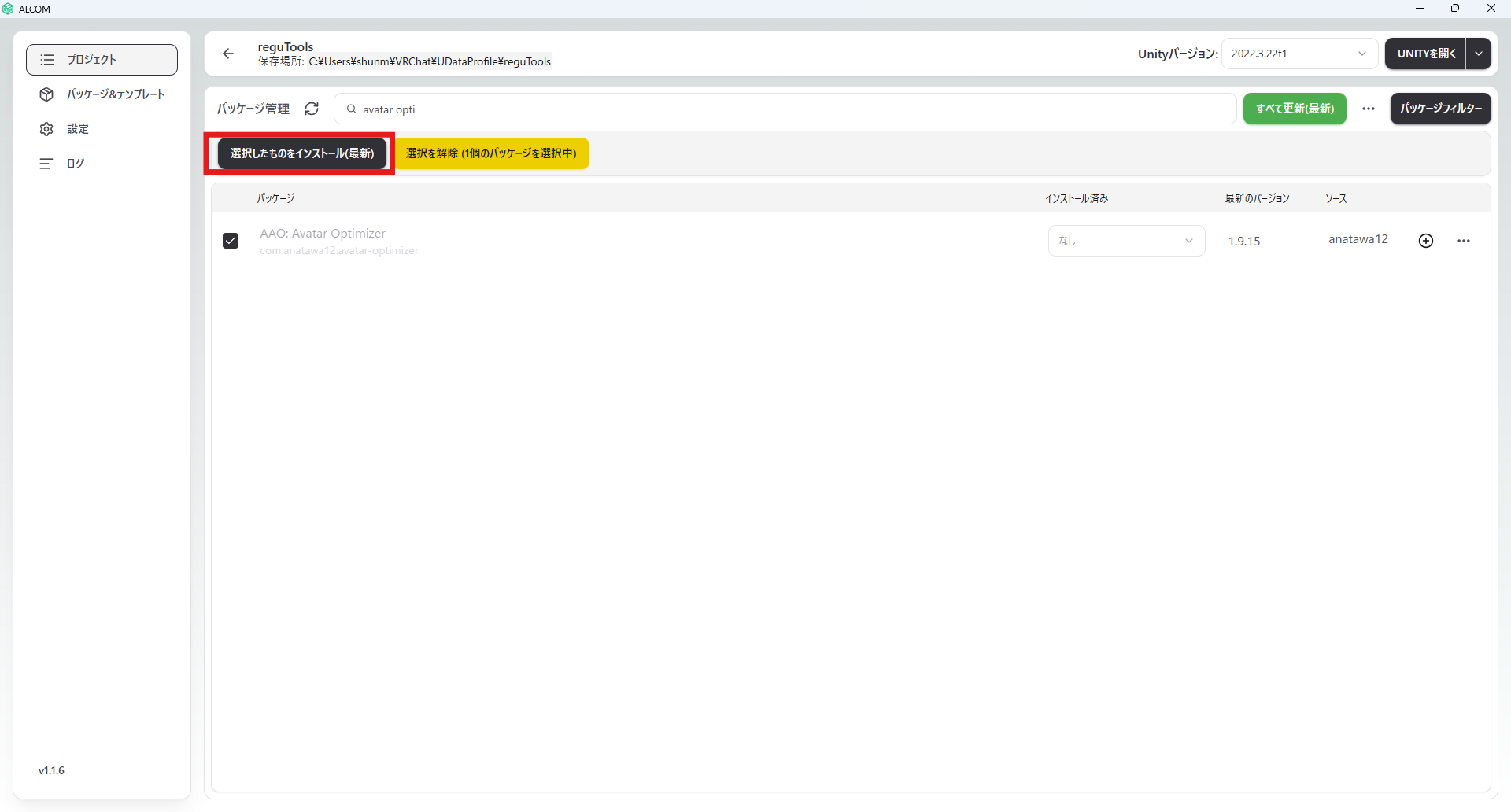
これらは後から RQIConverter の「外部ツール」タブで導入することもできます(→ ②章・③章を参照)。
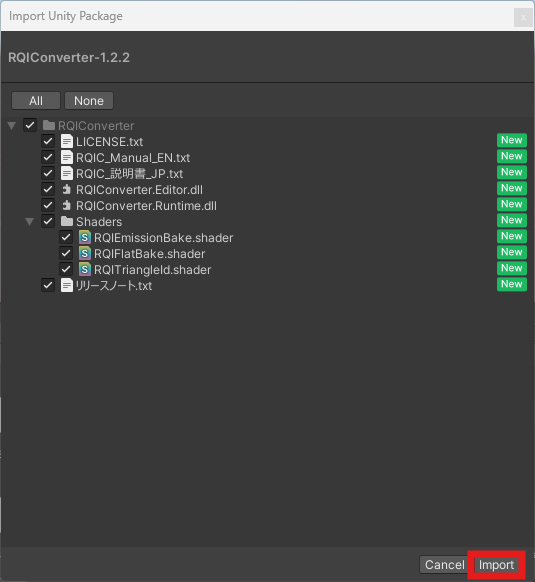
Step 3: RQIConverter を導入する
- Unity で、用意したプロジェクトを開きます。
- 配布物の unitypackage ファイルをダブルクリック(又はUnityにドラッグ&ドロップ)します(またはUnityのメニュー
Assets ▸ Import Package ▸ Custom Packageから選びます)。 - 表示された Import ウィンドウで
Import(インポート)を押します。
Step 4: ウィンドウを開いてアバターを指定する
- アップロードしたいアバターを、シーン(Hierarchy)に置いておきます。
- Unityメニューの
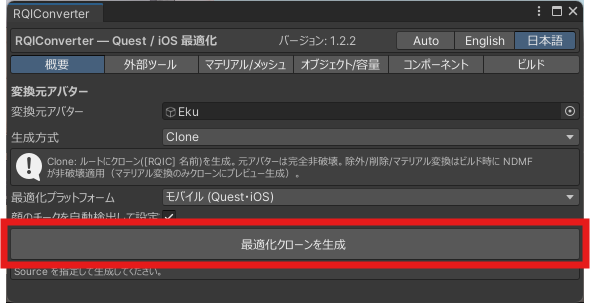
Tools ▸ RQIConverter ▸ Optimizerを選び、ウィンドウを開きます。 - ウィンドウ上部のタブから 「概要」 を選びます。
- 「変換元アバター」 の欄に、シーン上のアバターをドラッグ&ドロップします。
- 「生成方式」 は Clone(既定) のままにしておきます。
- 「最適化クローンを生成」 ボタンを押します。
これで、元アバターの隣に [RQIC] 名前 という名前のクローンが作られます。以降の最適化は、このクローンに対して行われます(元アバターはそのまま無傷です)。
Step 5: 自動最適化を実行する
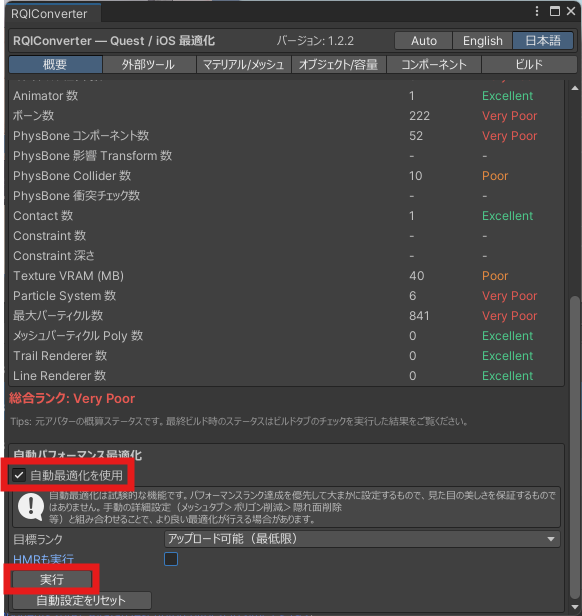
同じ「概要」タブの中にある 「自動パフォーマンス最適化」 のセクションを使います。
- 「自動最適化を使用」 を ON にします。
- 「目標ランク」 は既定の 「アップロード可能(最低限)」 のままにします。もっと綺麗に、または軽くしたい場合は
Goodなどを選んでもかまいません。ランクを上げるほど削減も強くなります。 - 「実行」 ボタンを押します。
Step 6: アップロードする
最後に、変換したアバターをアップロードします。
まず、事前に VRChat SDKへのログイン が必要です。UnityのメニューのSDKパネル(VRChat SDK ▸ Show Control Panel)からログインを済ませておいてください。
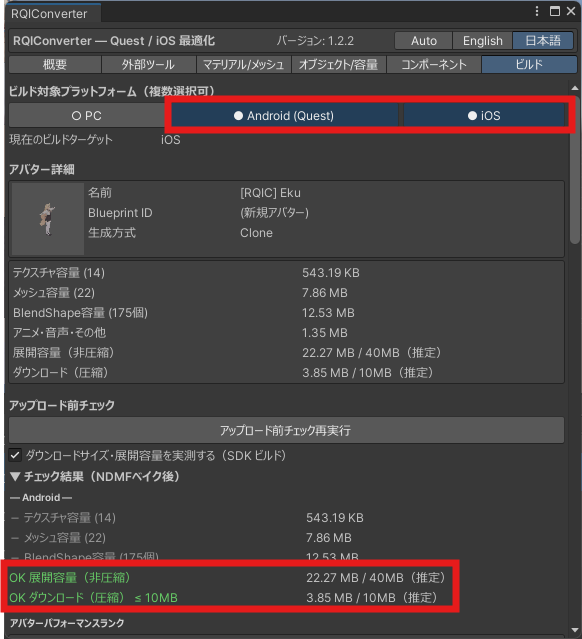
- RQIConverter ウィンドウのタブから 「ビルド」 を選びます。
- 「ビルド対象プラットフォーム(複数選択可)」 で、Android (Quest)(既定でON)にチェックが入っていることを確認します。iOSにも出したい方は iOS もONにします。
- 「アップロード前チェック実行」 を押し、結果に 「OK」 が並ぶことを確認します。
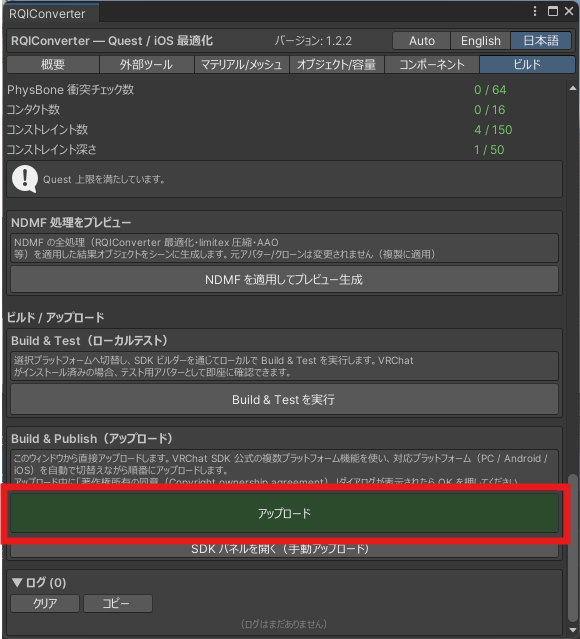
- 「Build & Publish(アップロード)」 の中の 「アップロード」 ボタンを押します。
- 確認ダイアログが出たら、内容を確認して 「アップロード開始」 を押します。
- 途中で著作権所有の同意ダイアログが出たら、内容を確認して OK を押してください。
これで完了です!
おつかれさまでした。VRChatアプリのアバターメニューで、Quest / iOS 対応アバターとして選べるようになっているはずです。
うまくいかなかった場合や、エラーが出た場合は ④ Q&A を確認してみてください。よくあるつまずきと対処をまとめてあります。
② これもできると更にいいかも
①だけでもアップロードはできますが、ここで紹介する機能を使うと、見た目のクオリティや容量の正確さをさらに高められます。
変換先シェーダーを選ぶ
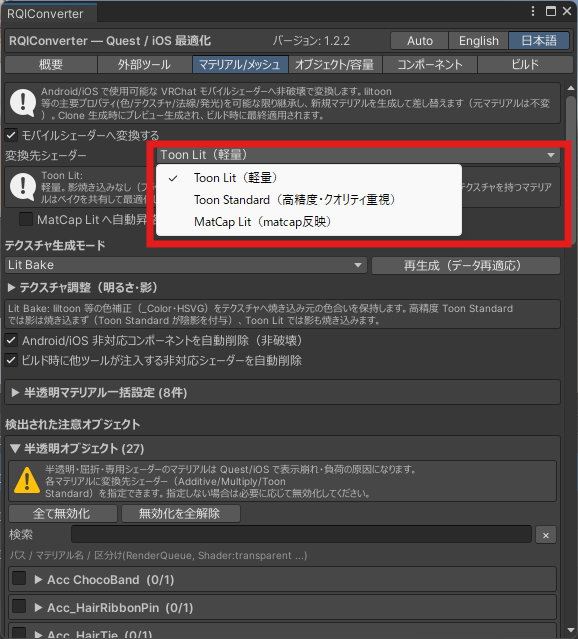
「マテリアル/メッシュ」 タブの 「変換先シェーダー」 で、Quest / iOS 用のシェーダーを選べます。
- Toon Lit(軽量)〔既定〕 — 一番軽いシェーダーです。とにかく軽くしたい・ランクを稼ぎたいときにおすすめです。
- Toon Standard(高精度・クオリティ重視) — 見た目を重視したいときに。影の表現などがより元に近くなります。選ぶと 「変換品質」 が出ます。既定は 高精度(推奨) です。さらに元アバターへの忠実さを追求したい方向けに 「liltoon忠実(実験的)」 も選べます(実験的機能です)。
- MatCap Lit(matcap反映) — matcap(球体の質感表現)を反映したいマテリアル向けです。
メガネなど半透明パーツの対策
Quest / iOS のシェーダーは半透明の表現が苦手で、メガネのレンズ・チーク・レースなどの半透明マテリアルは表示崩れの原因になります。RQIConverter では次のように対策します。
- チーク: 「概要」タブの 「顔のチークを自動検出して設定する」(既定ON)により自動で対策されるため、通常は何もする必要はありません。
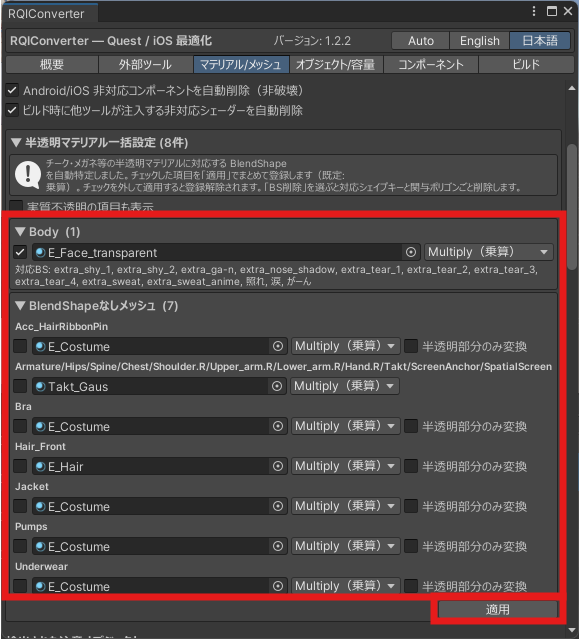
- メガネなどその他の半透明パーツ: 「マテリアル/メッシュ」タブの 「半透明マテリアル一括設定」 で設定します。チーク・メガネ等の半透明マテリアルに対応するシェイプキー(BlendShape)が自動で一覧化されるので、対策したい項目にチェックを入れて 「適用」 を押すだけです(既定は Multiply(乗算) として変換)。そのパーツ自体が不要なら 「BS削除」 を選ぶと、シェイプキーと、そのシェイプキーが動かしていた部分のポリゴンをまとめて削除でき、容量の節約にもなります。
- さらに細かく指定したい場合は、同タブの 「半透明オブジェクト」 セクションで、マテリアルごとに変換先(Toon Standard(不透明)/ Additive(加算)/ Multiply(乗算)/ MatCap Lit)を個別に指定できます。指定しない場合は必要に応じて無効化してください。
外部ツールと連携する(Limitex / AAO)
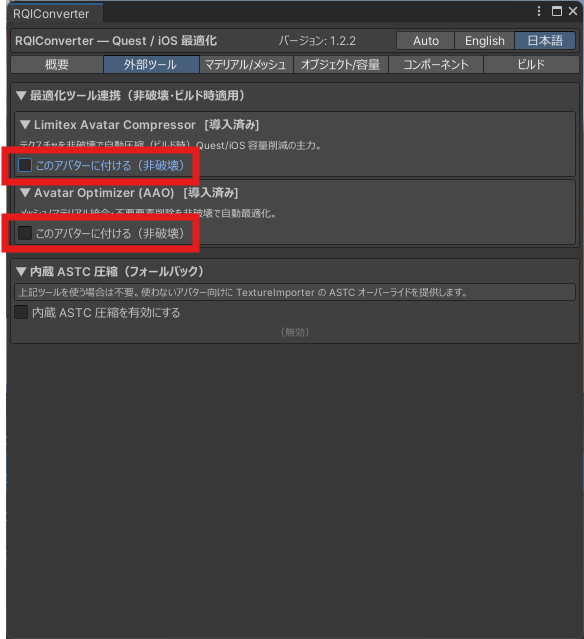
「外部ツール」 タブでは、Limitex Avatar Compressor や Avatar Optimizer (AAO) を 「このアバターに付ける(非破壊)」 ボタンで、いまのアバターに非破壊で組み込めます。
- まだ導入していないツールは [未導入] と表示されます。「導入ページを開く」 から導入できます。
- 導入済みなら [導入済み] と表示されます。
容量を実測する
「ビルド」タブの容量表示は、通常は推定値です。より正確に知りたいときは、「ダウンロードサイズ・展開容量を実測する(SDK ビルド)」 をONにしてから、アップロード前チェックを実行してください。実際にSDKでビルドして測るため、推定より正確な数値が得られます(その分、少し時間がかかります)。
ランクを見比べる
- 「概要」 タブには、変換前のアバターパフォーマンスランク(総合ランクと項目別の内訳)が表示されます。
- 「ビルド」 タブのチェック結果(NDMFベイク後)では、実際に最適化を適用した後の最終的なランクを確認できます。
変換の前後でどれだけ改善したかを、この2つで見比べられます。
Build & Test で自分だけ先に確認する
アップロードする前に、自分のVRChatクライアントだけでアバターを確認できます。「ビルド」タブの 「Build & Test(ローカルテスト)」 の 「Build & Test を実行」 を押すと、ローカルテスト用にビルドされます。見た目や動きを事前にチェックしてからアップロードすると安心です。
③ さらに細かい機能 — タブ別リファレンス
各タブで触れる主な機能をまとめます。ウィンドウ上部のタブは、左から 概要 / 外部ツール / マテリアル/メッシュ / オブジェクト/容量 / コンポーネント / ビルド の順に並んでいます。
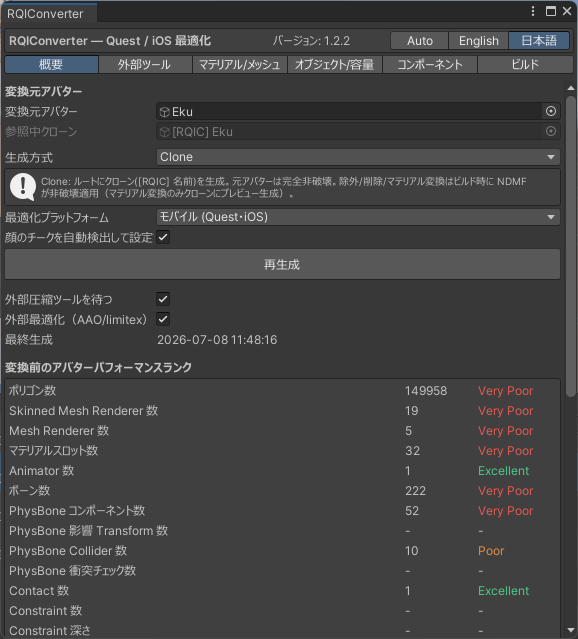
概要タブ
アバターの指定と、全体方針を決めるタブです。
| 項目 | 説明 |
|---|---|
| 変換元アバター | 最適化したいアバターを指定するフィールド |
| 生成方式(Clone / InPlace) | Clone: ルートにクローン([RQIC] 名前)を生成。元アバターは完全非破壊。InPlace: クローンを作らず元アバターに設定のみ付与。全変換はビルド時にNDMFが非破壊適用 |
| 最適化クローンを生成 / 元アバターに設定を付与 / 再生成 | 生成方式に応じたボタン。「再生成」でクローンを作り直せます |
| 最適化プラットフォーム | モバイル (Quest・iOS) / PC を選択 |
| 顔のチークを自動検出して設定する | 顔のチーク(半透明マテリアル)を自動で見つけて、Quest/iOSで黒い板のようにならないよう変換設定を自動登録します。モバイル選択時のみ表示されます(初期設定: ON) |
| 変換前のアバターパフォーマンスランク | 総合ランク(Excellent / Good / Medium / Poor / Very Poor)と項目別の内訳を表示 |
| 外部圧縮ツールを待つ | Limitexなどの圧縮ツールが処理中の間は、容量の計算を一旦保留して待ちます。計算結果が狂うのを防ぐためのもので、ONのままでOKです(初期設定: ON) |
| 外部最適化(AAO/limitex)を推定に織り込む | AAOやLimitexがビルド時に行う削減効果を、容量・ランクの推定値にあらかじめ反映します。表示がより実際の結果に近づきます(初期設定: ON) |
| 自動パフォーマンス最適化 | 「自動最適化を使用」(既定OFF)、「目標ランク」、「HMRも実行」(既定OFF)、「実行」「自動設定をリセット」。詳しくは①章 Step 5 を参照 |
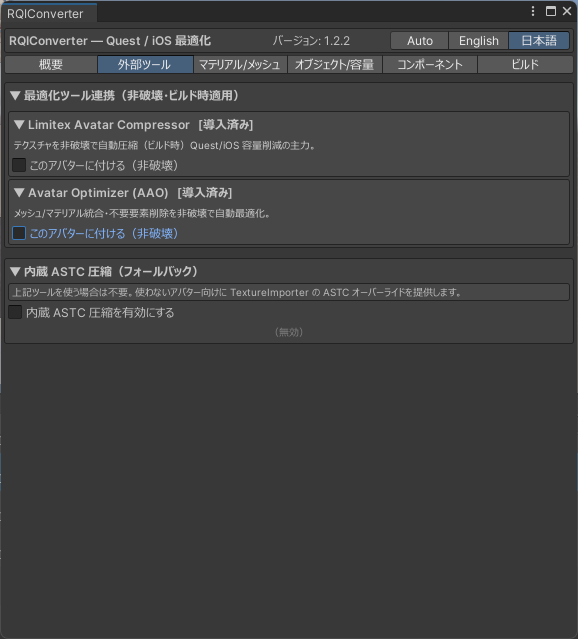
外部ツールタブ
見出しは 「最適化ツール連携(非破壊・ビルド時適用)」 です。
| 項目 | 説明 |
|---|---|
| Limitex Avatar Compressor | テクスチャを非破壊で自動圧縮(ビルド時)。Quest/iOS 容量削減の主力 |
| Avatar Optimizer (AAO) | メッシュ/マテリアル統合・不要要素削除を非破壊で自動最適化 |
| [未導入]/[導入済み] 表示 | 導入状況を表示。「導入ページを開く」「このアバターに付ける(非破壊)」ボタン付き |
| 内蔵 ASTC 圧縮(フォールバック) | Limitexなどの圧縮ツールを使わないアバター向けの、簡易テクスチャ圧縮です(初期設定: OFF)。上記ツールを使う場合は不要です。最大解像度(初期値1024)と品質(初期値: 標準)を選べます |
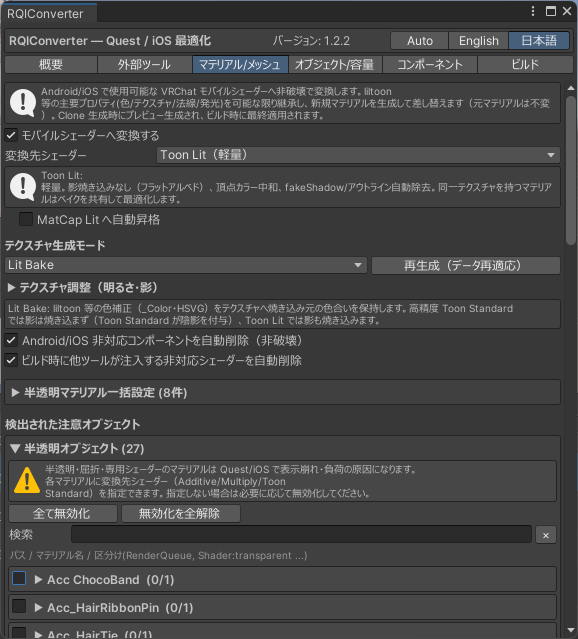
マテリアル/メッシュタブ
シェーダー変換と、マテリアル・メッシュの統合を設定します。
| 項目 | 説明 |
|---|---|
| モバイルシェーダーへ変換する | シェーダー変換全体の大元のスイッチです。OFFにするとQuest/iOS向けの変換自体が行われなくなり、アップロード対象もPC限定になります。ONのままにしてください(初期設定: ON) |
| 変換先シェーダー | Toon Lit(軽量)〔既定〕/ Toon Standard(高精度・クオリティ重視)/ MatCap Lit(matcap反映) |
| 変換品質(Toon Standard時) | 標準 / 高精度(推奨)〔既定〕/ liltoon忠実(実験的) |
| 影色の空間再現(忠実時) | なし(平均色のみ)〔既定〕/ AO焼き込み(輝度のみ)/ 領域分割(色相を再現・実験的) |
| FakeShadow を自動削除 | FakeShadow(一部アバターが持つ、影を描くためだけの専用マテリアル)を、Toon Standard変換時にまとめて削除します。MMDなどで影板を使いたい場合はこの項目をOFFにして残せます |
| MatCap Lit へ自動昇格 | matcapテクスチャ(金属などの質感表現)を持つマテリアルだけを、自動で MatCap Lit に振り分けて変換します。質感を活かしたいアクセサリーがあるときにON(初期設定: OFF) |
| テクスチャ調整(明るさ・影) | 変換後の見た目を微調整できます。「明るさ」「影の濃さ」はスライダーで調整(初期値はどちらも1.0=そのまま)。「法線ディテール焼き込み (Toon Lit)」は凹凸の陰影をテクスチャに焼き込んで立体感を残す機能(初期ON)。「色保持」は元の色合いに自動で寄せる機能。「発光を無効化」は目や飾りが発光で変色するのを防ぎます(初期ON・発光を活かしたいときだけOFF)。迷ったら「既定に戻す」ボタンで初期値に戻せます |
| Android/iOS 非対応コンポーネントを自動削除(非破壊) | Quest/iOSで許可されていないコンポーネント(ギミック類など)をビルド時に自動で取り除きます。OFFだとアップロードが弾かれるため、ONのままにしてください(初期設定: ON) |
| ビルド時に他ツールが注入する非対応シェーダーを自動削除 | 一部の他ツールはビルド時に瞳などへQuest非対応のシェーダーを自動追加します。その部分を自動で取り除き、アップロードが弾かれるのを防ぎます(初期設定: ON) |
| マテリアル統合(アトラス化) | 「各メッシュレンダラーのマテリアルを 1 つに統合する」(既定OFF)/「レンダラーを跨いで統合する(髪などを 1 マテリアルにまとめる)」(既定ON)/「統合を優先(見た目より枚数削減)」(既定OFF) |
| メッシュ結合(同一マテリアル) | 「同一マテリアルのメッシュを 1 つに結合する」(既定OFF)/「トグルを畳み込み BlendShape へ変換する」(既定OFF) |
| 半透明マテリアル一括設定 | チーク・メガネ等の半透明マテリアルに対応するシェイプキーを自動特定。チェック→「適用」で一括登録(既定: 乗算)。「BS削除」で対応シェイプキーと関与ポリゴンごと削除。→詳しくは②章 |
| 半透明オブジェクト | 半透明・屈折・専用シェーダーのマテリアルを一覧化し、変換先(Toon Standard(不透明)/Additive(加算)/Multiply(乗算)/MatCap Lit)をマテリアルごとに指定。指定しない場合は必要に応じて無効化 |
| マテリアル一覧(変換対象 / 除外選択) | 変換したくないマテリアルを除外選択できます |
オブジェクト/容量タブ
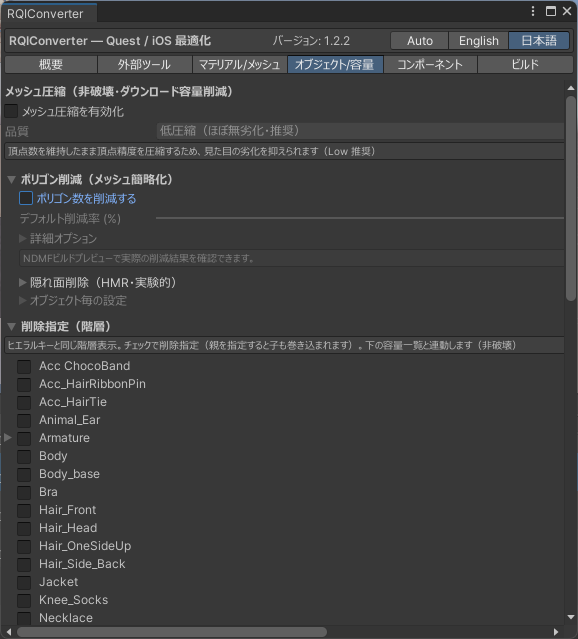
容量削減と、階層単位の削除を設定します。
| 項目 | 説明 |
|---|---|
| メッシュ圧縮(非破壊・ダウンロード容量削減) | 見た目をほぼ保ったままダウンロード容量を減らします(初期設定: OFF)。品質は「低圧縮(ほぼ無劣化・推奨)」が初期値で、「高圧縮」にするほど容量は減りますが見た目の劣化が出ます |
| ポリゴン削減(メッシュ簡略化) | ポリゴン数を減らして軽量化します(初期設定: OFF)。「デフォルト削減率 (%)」の数値を下げるほど強く削減されます(100%=削減なし)。オブジェクトごとの個別設定もできます |
| 隠れ面削除(HMR・実験的) | 見えない面を削除して軽量化(実験的) |
| 合計容量の表示 / 再計算 | 現在の容量合計を表示。「再計算」で更新 |
| 削除指定(階層) | チェックしたオブジェクトを、ビルド時に非破壊で削除 |
コンポーネントタブ
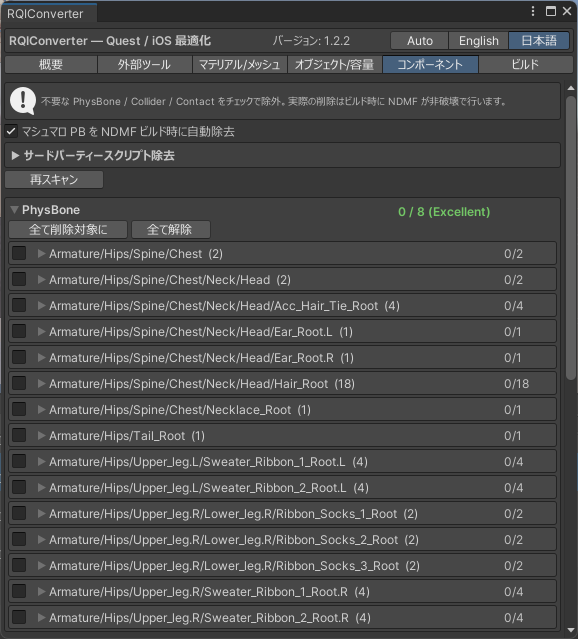
PhysBone / Collider / Contact などを整理します。案内文のとおり、「不要な PhysBone / Collider / Contact をチェックで除外。実際の削除はビルド時に NDMF が非破壊で行います。」
| 項目 | 説明 |
|---|---|
| PhysBone / Collider / Contact の除外 | チェックで除外指定。削除はビルド時にNDMFが非破壊で実施。Quest Good上限は PhysBone 8 / Collider 16 / Contact 16 |
| マシュマロ PB を NDMF ビルド時に自動除去 | マシュマロPB(胸のボーンを増やして揺れを柔らかくするツール)が追加するPhysBoneオブジェクトを、ビルド時に自動で削除します。Questでは貴重なPhysBone数の節約になります(初期設定: ON) |
| ボーン統合 | 「不要ボーンを親へ統合する」をONにすると、揺れなどの動きに関与していないボーンを親ボーンにまとめて、ボーン数を削減します(初期設定: OFF) |
なお、MMD表情は保護されます(誤って壊れないよう配慮されています)。
ビルドタブ
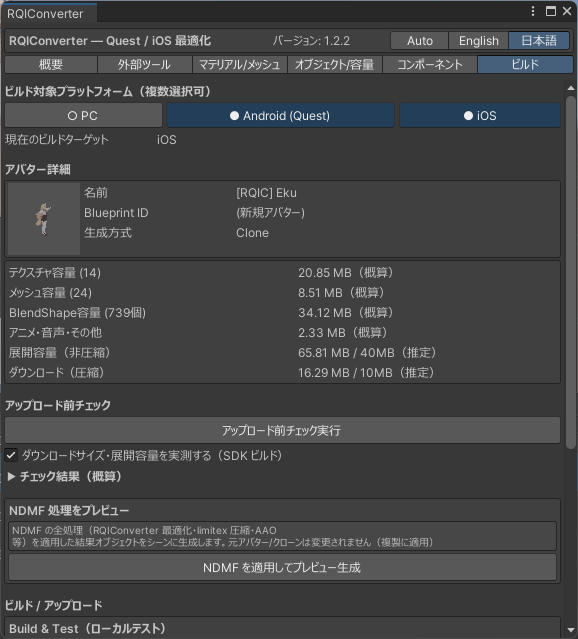
チェック・プレビュー・アップロードを行うタブです。
| 項目 | 説明 |
|---|---|
| ビルド対象プラットフォーム(複数選択可) | PC / Android (Quest) / iOS(既定はAndroidのみON) |
| アップロード前チェック実行 / 再実行 | 容量・ランクなどを事前チェック。行頭に「OK」(緑)/「注意」を表示 |
| ダウンロードサイズ・展開容量を実測する(SDK ビルド) | ONにすると、推定でなく実測します |
| チェック結果(概算)/(NDMFベイク後) | 「展開容量(非圧縮)」「ダウンロード(圧縮)」「総合ランク」「Quest 上限(ハードリミット)」などを表示 |
| NDMF 処理をプレビュー | 「NDMF を適用してプレビュー生成」/「プレビューを削除」。アップロード前に最終結果の見た目をシーン上で確認できます |
| Build & Test(ローカルテスト) | 「Build & Test を実行」。自分だけで先に確認 |
| Build & Publish(アップロード) | 「アップロード」(実行中は「アップロード中…」)、「SDK パネルを開く(手動アップロード)」 |
④ Q&A
うまくいかないときは、まずここを確認してください。
Q1. アップロードで容量超過エラーが出ます。
A. Quest / iOS では 展開後40MB・ダウンロード10MB がハードリミット(絶対に超えられない上限)です。次を試してください。
- 「オブジェクト/容量」タブで ポリゴン削減 を使う。
- Limitex Avatar Compressor を導入してテクスチャを圧縮する(容量削減の主力です)。
- 使わないオブジェクトを 削除指定(階層) で削除する。
- 「マテリアル統合」「メッシュ結合」で枚数・数を減らす。
Q2. パッケージを更新した直後に、ビルドやアップロードでエラーが出ます。
A. 「RQIConverter — 再起動が必要」 というダイアログが出ることがあります。これは更新直後の一時的な状態です。RQIConverterのウィンドウを開き直すか、Unityを再起動すれば解消します。アバターや設定は壊れていませんので、ご安心ください。
Q3. ウィンドウが操作できません。
A. Unityが再生(Play)モード中の可能性があります。その場合 「Playモード中は操作することができません。」 と表示されます。再生を停止してから操作してください。
Q4. Android / iOS が選択できず、PC限定になってしまいます。
A. 「マテリアル/メッシュ」タブの 「モバイルシェーダーへ変換する」 と 「Android/iOS 非対応コンポーネントを自動削除(非破壊)」 の両方をONにすると解除されます。どちらかがOFFのままだと、Quest/iOSで正しく動作しないため、Android/iOSは自動で選択解除されます。
Q5. 変換したら見た目が暗い/元と違います。
A. 次を試してください。
- 「マテリアル/メッシュ」タブの テクスチャ調整 で「明るさ」を上げる、「影の濃さ」を下げる。
- 変換先シェーダーを Toon Standard、変換品質を 高精度(推奨) にする。
- さらに元に寄せたい場合は 「liltoon忠実(実験的)」 を試す。
Q6. 元のアバターは壊れませんか?
A. 壊れません。RQIConverter は完全非破壊です。最適化は [RQIC] 名前 というクローン、またはビルド時の一時適用で行われます。クローンは消してしまっても問題ありません。やり直したいときは、「概要」タブでもう一度クローンを生成(再生成)するだけです。
Q7. 自動最適化を取り消したいです。
A. 「概要」タブで 「自動設定をリセット」 を押すか、「自動最適化を使用」をOFF にしてください(確認ダイアログで解除できます)。手動で設定した内容は保持されます。
Q8. 表示されている容量と、実際のアップロード容量が違います。
A. 通常の表示は推定値です。より正確に知りたいときは、「ビルド」タブの 「ダウンロードサイズ・展開容量を実測する(SDK ビルド)」 をONにしてから、アップロード前チェックを実行してください。
Q9. 「クローン参照が失われています」と表示されます。
A. シーンの再読み込みなどでクローンとのつながりが切れた状態です。「概要」タブの 再生成 ボタンでクローンを作り直してください。
Q10. PC版の見た目まで変わってしまいませんか?
A. 変わりません。VRChatではPC版とモバイル(Quest / iOS)版は別々にアップロードされ、それぞれ独立しています。RQIConverter の「最適化プラットフォーム」で モバイル (Quest・iOS) を選んでいる限り、最適化はモバイル版だけに適用され、PC版はそのままです。
Q11. アップロードのボタンを押しても進みません。
A. VRChat SDKへのログインが済んでいない可能性があります。VRChat SDK ▸ Show Control Panel を開いてログインしてから、もう一度お試しください。また、アップロード途中で出る著作権所有の同意ダイアログで OK を押していないと先に進みません。
Q12. 自動最適化の結果が気に入りません。もっと綺麗にしたいです。
A. 自動最適化は試験的な機能で、ランク達成を優先するため見た目は保証されません。「目標ランク」を Good などに上げる、または②章・③章を参考に、シェーダーやテクスチャ調整を手動で設定してみてください。
付録
サポート窓口
- 不具合報告・お問い合わせ: 作者のXのDMまで
- 最新版・アップデート情報: 商品ページ(BOOTH) | リリースノート(更新履歴)
- よくある質問・利用規約: 利用許諾契約書
ご利用ありがとうございます。